

Hana’s Note
表計算に数字を並べたけれど、必要なところを見つけるだけで時間がかかる。そんなとき、AIに「このデータを見やすくして」と頼んだらどうなるだろう。 表の作り方だけでなく、目的に合わせた見せ方まで工夫してくれるのかな。
Google Sheetsの新機能「Sheets canvas」を手がかりに、AIが表計算の使い方をどう変えようとしているのかを見てみよう。 便利そうに見えるところと、先に確認したい条件は分けて考えるにゃ。
はじめに:Google Sheetsに新しい見え方が加わった
Googleは2026年8月13日、Sheets canvasを発表しました。 公式説明では、スプレッドシートの行や列を、ダッシュボード、学習トラッカー、座席表などの目的に合わせて操作できる画面へ変える機能です。 自然な言葉で作りたいものを伝え、Geminiを使ってレイアウトや操作を組み立てます。
ここで起きているのは、表計算を別のアプリへ移すことではありません。 Googleの説明では、canvasは元のスプレッドシートデータの上に重なる、読み書き可能な視覚レイヤーです。 canvasでカードを動かしたりデータを追加したりすると、元のシートにも反映されます。シート側の更新もcanvasへ反映されます。
何を頼めるのか
Sheets canvasの流れは、次のように考えると分かりやすくなります。
スプレッドシートのデータ
        ↓
「進捗が分かる学習トラッカーにして」
        ↓
Geminiが見え方と操作を組み立てる
        ↓
canvasで確認・編集
        ↕
元のシートとデータを同期
Google公式デモでは、課題一覧を学習用ダッシュボードへ整理する場面が紹介されています。 入力した条件に合わせて、進捗や期限を確認しやすい画面が作られる例です。
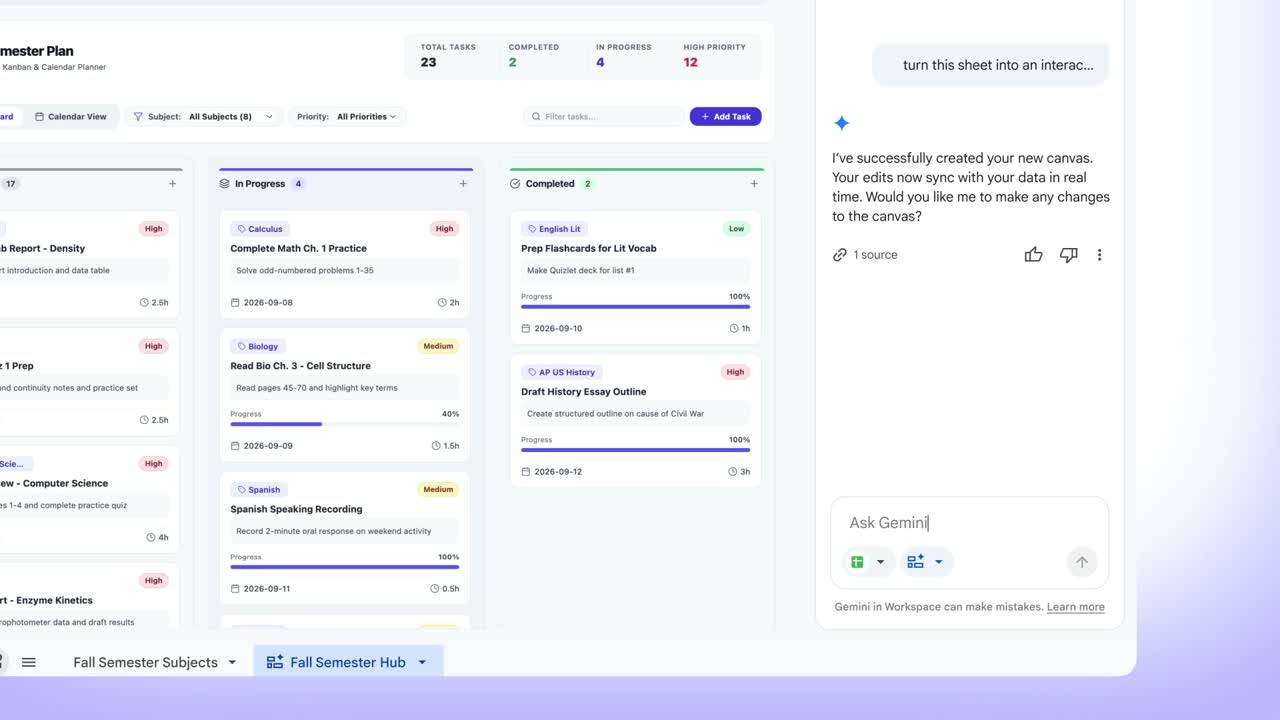
表のままだと、必要な行を探して読み直すことになります。目的を伝えると、同じデータから「今週の進み具合」「未完了の項目」「次の期限」のような、判断に使いやすい画面へ整理するイメージです。
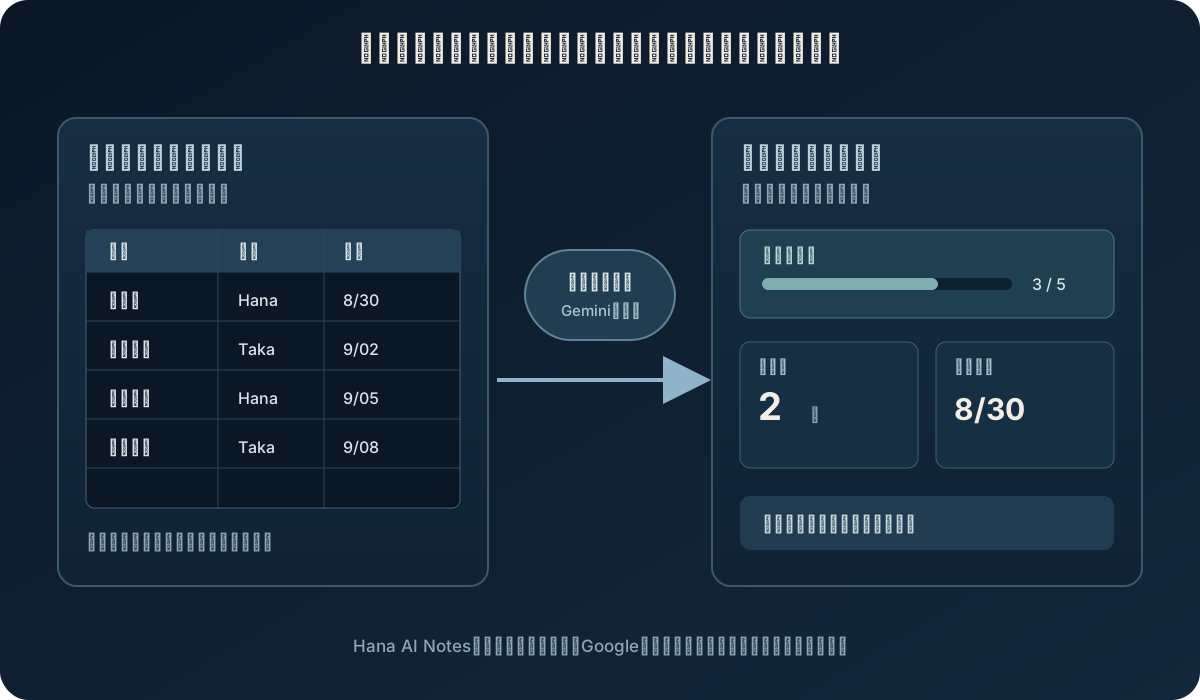
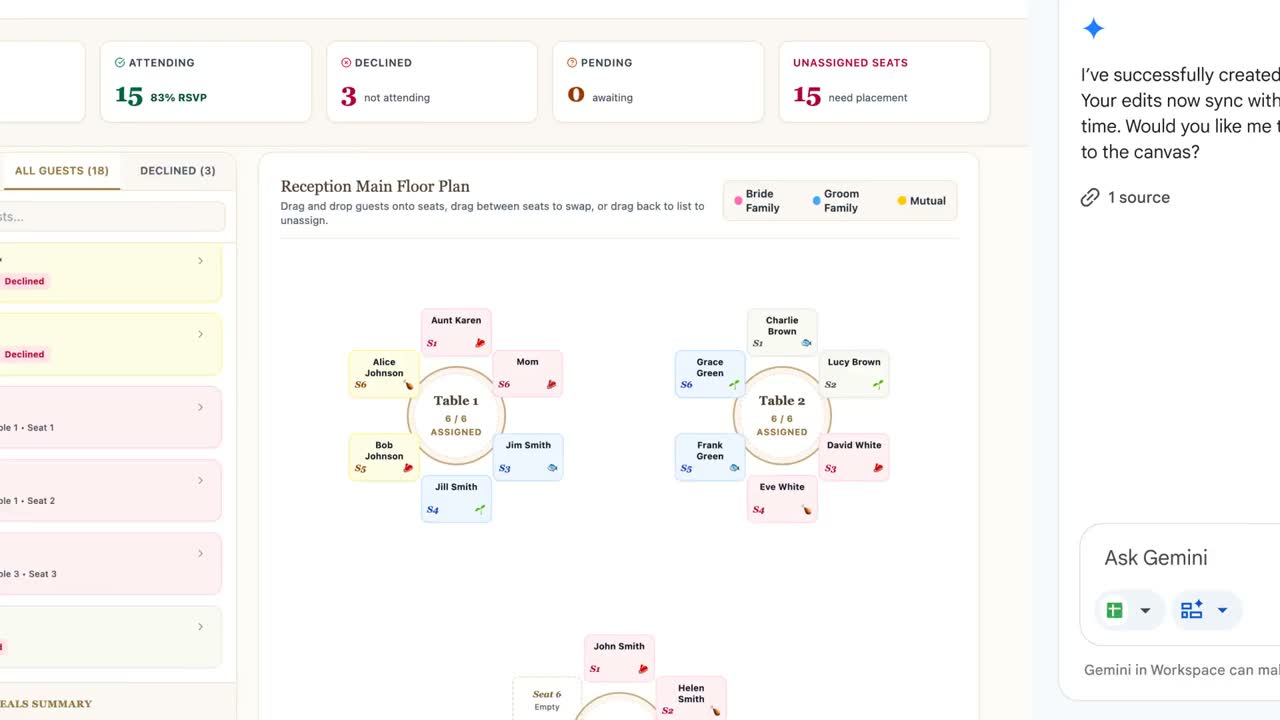
Googleが公式に挙げている例には、課題の進み具合を見る学習用の画面、予算を分析するダッシュボード、出欠や希望を整理する座席表などがあります。
次の画像は、参加者データを席次表として表示する公式デモの一場面です。 読者が自分で使うときは、まず「何を見つけたいか」「誰が更新するか」を言葉にしてから、表示の形を頼むのが入口になります。
たとえば、次のような依頼です。
この課題一覧を、科目ごとの進捗と今週の締め切りが分かる学習トラッカーにして。元の列も確認できるようにして。
AIが返した画面をそのまま正解とみなすのではなく、元データの列名や日付が意図どおり使われているかを確認します。見た目が整っていても、入力データの抜けや重複が消えるわけではありません。
表を読むための「小さなアプリ」
GoogleはSheets canvasを、コードを書かずに作れる、操作できる「小さなアプリ」と説明しています。 ここでいうアプリは、独立したソフトを新しく開発するものではありません。 同じデータを目的に合わせた画面で見たり編集したりする層、と捉えると近いでしょう。
表計算が苦手なのは、データを持てないからではありません。行と列が増えると、いま知りたい情報へ目を移す負担が増えます。canvasは、同じデータを次のような問いに合わせて並べ替える手助けになります。
- 今週までに終わっていない課題はどれか
- 予算のどの項目が全体を押し上げているか
- 参加者をどの席へ割り当てたか
この意味で、AIが新しい数字を発明する機能というより、手元のデータを別の角度から扱うための制作補助と考えられます。何を元データとして扱うか、どんな分類が必要かは、人が決める部分です。
利用条件と限界:便利さと、確認する条件は別に考える
Sheets canvasは、すべてのGoogle Sheets利用者が同じ条件で使える機能ではありません。Googleの公式ヘルプとWorkspace Updatesによると、現時点で確認できる条件には次のようなものがあります。
- Web上での利用が前提で、英語で提供されている
- 対象となるGoogle WorkspaceまたはGoogle AIのプランが必要
- モバイルのSheetsアプリでは利用できない場合がある
- 1つのシートタブのデータを使い、データ量が大きすぎると利用できない場合がある
- canvasと元シートの両方を編集できるため、共有設定と編集権限を確認する必要がある
提供条件や表示までの時期は、契約プランや段階的な展開によって変わります。使えるはずだと思い込む前に、公式ヘルプで自分のアカウントと地域の条件を確かめるのが安全です。
また、Googleのヘルプは、AIによる提案が不正確または不適切になる可能性にも触れています。 機密情報を入力しないことも案内されています。 canvasがデータを読み書きできるからこそ、共有相手、編集できる範囲、元データのバックアップを先に決めておきたいところです。
AIに任せる部分と、人が持つ部分
Sheets canvasを使うときは、次の分担にすると考えやすくなります。
AIに任せやすい部分
- 表の内容に合いそうな表示形式を提案する
- ダッシュボードやカード、カレンダーなどの画面を組み立てる
- 「色分けを変える」「締め切り順に並べる」といった修正を受け付ける
人が確認する部分
- 元データの定義、単位、日付、抜けや重複
- canvasで編集した内容が元シートへどう反映されたか
- 共有相手と編集権限
- AIが作った分類や表示が、実際の目的に合っているか
これは「AIが表計算を自動運転する」という話ではありません。表示や操作の案をAIに作ってもらい、人がデータと権限を確認することで、見やすさの改善を安全に試せるという分担です。
Sheets canvasは誰に向いている?
毎回同じ表を眺めるのではなく、目的に合わせて見方を変えたい人には、試す理由があります。学校の課題一覧、チームの進捗、イベントの参加者表など、もともとスプレッドシートに記録がある場面から始めると、変化を比べやすいでしょう。
一方で、元データの意味がまだ決まっていない場合や、数字の正しさを厳密に確認する必要がある場合は、先に表の設計と検算を整える方が大切です。見栄えのよい画面は、データの誤りを直してはくれません。
Taka’s View
Sheets canvasの面白さは、表計算を捨てずに、見るための画面だけを作り替えられるところだと思います。 AIに「何となくきれいにして」と頼むより、「誰が、何を判断するために見るのか」を先に伝えると、作られた画面を評価しやすくなります。
新機能の発表は、すぐに全員が同じように使えるという意味ではありません。提供条件、元データ、共有権限を一つずつ確認して、自分の作業に合うかを小さく試す。その順番が現実的です。
Summary
Sheets canvasは、Google Sheetsのデータを、ダッシュボードや学習トラッカーのような見やすい画面へ組み替えるGemini連携の機能です。 canvasと元のシートは読み書き可能な形で同期されるため、表示を作るだけでなく、編集権限やデータの正しさも確認する必要があります。
AIに画面の案を作ってもらうことと、データの意味や共有範囲を人が判断することを分けると、この機能を過大評価せずに試せます。利用条件はプラン、言語、端末、展開時期によって変わるため、最新の公式案内へ戻って確認しましょう。
Hana & Taka

Hana同じデータでも、目的に合う画面にすると読みやすくなるんだね。でも、元の数字を確かめる目は残しておきたいにゃ。
Takaそうだね。AIには画面づくりを手伝ってもらい、何を信じて使うかは人が確認する。その分担から始めるのがよさそうだ。
Related links / References
- Bring your spreadsheet data to life with Sheets canvas — Google AI Blog。Sheets canvasの発表内容、用途例、提供条件。
- Use Sheets canvas to visualize data in custom, interactive mini-apps — Google Workspace Updates。読み書き可能な視覚レイヤー、共有、展開時期、利用プラン。
- Create a Sheets canvas — Google Docs Editors Help。作成手順、英語・対象プラン・Web利用などの条件、利用時の注意。