
Hana’s Note
はじめに
AIに画像をお願いすると、文章を入力して少し待つだけで結果が出てきます。けれど、その裏側では、入力を受け取り、モデルに条件を渡し、いくつかの計算を重ねる処理が動いています。
もっと細かく画像を調整したいとき、毎回同じ手順で作りたいときには、結果だけでなく作り方を管理できる環境が役立ちます。ComfyUIでは、入力、モデル、条件、生成、保存といった処理を自分で組み合わせ、繰り返し使う流れをWorkflowとして保存できます。
この記事では、細かな設定や特定のモデルを紹介するのではなく、画像生成AIをWorkflowとして考えるための入口を作ります。
画像生成AIの裏側を流れで見る
普段使う画像生成サービスでも、入力を受け取り、モデルが条件を解釈し、何段階かの計算を行って画像を出力しています。画面がシンプルでも、裏側の処理は一つとは限りません。
結果の画像だけでなく、どんな入力と条件で、どの処理を通ったのかを見ると、同じ見た目を再現したいときや、一部だけ変えたいときに考えやすくなります。
ComfyUIとは何か
ComfyUIは、画像生成AIを本格的に使うための制作環境です。結果を調整するだけでなく、どの条件を使い、どんな順番で処理したかを残せるため、繰り返し作るときや細かく調整するときの作業台になります。
内部では、処理を分けた小さな部品をつないで流れを作ります。この部品をノード、ノード同士をつなぐ接続をリンクと呼びます。公式資料では、こうしたノード型インターフェースと推論エンジンによって、画像、動画、音声、3Dなどの処理Workflowを設計できる環境として説明されています。
公式資料では、ローカルでの実行、Workflowの保存と読み込み、テンプレート、部分的なグラフ再実行、モデルのオフロード、カスタムノードなどが案内されています。どの機能が使えるかは、インストール方法、モデル、拡張、バージョンによって変わります。
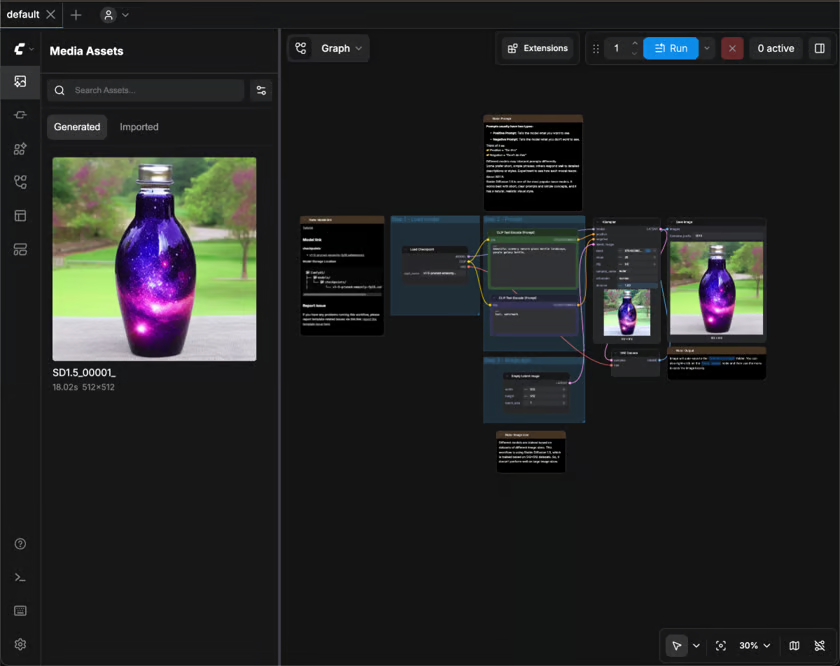
ComfyUIは自由度の高い環境ですが、自由度が高いことと、誰にとっても簡単であることは同じではありません。最初は、処理の流れを小さく分けて読めることに価値があります。
Workflowとは何か
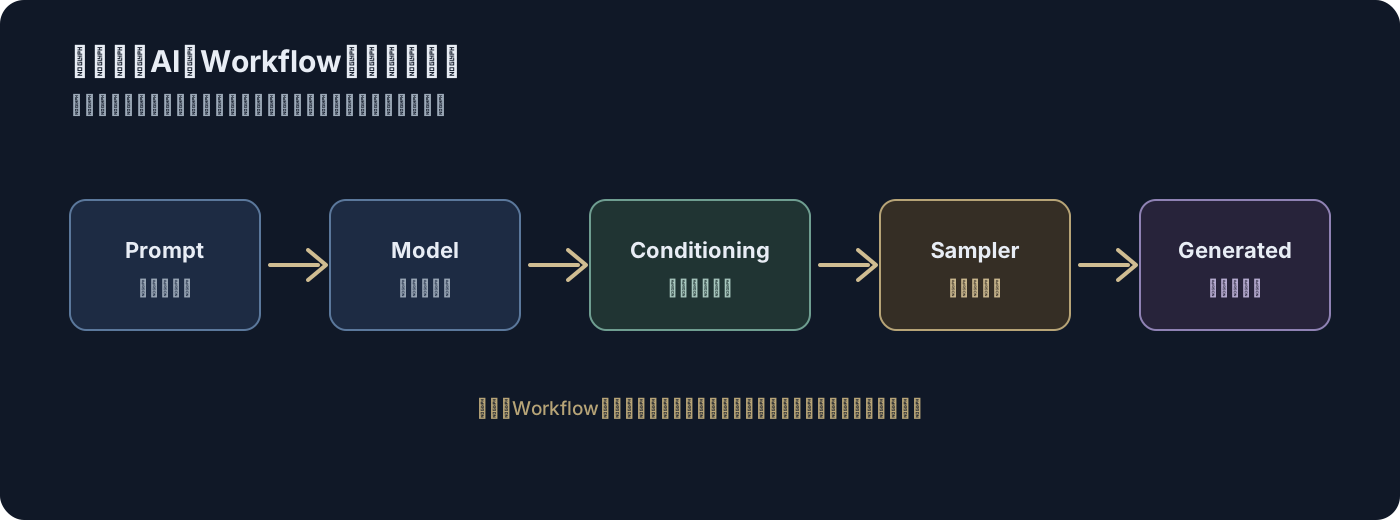
Workflowは、画像生成AIへ渡す条件や処理の順番をまとめた設計図です。入力から出力までを見渡せるので、同じ作り方を再利用したり、一部分だけ変えて試したりできます。画像生成では、たとえば次のような流れになります。
- Prompt:作りたい画像の希望を伝える入力。
- Model:画像生成の土台になるAIモデル。
- Conditioning:入力した文章や画像の条件を、AIへ渡せる形にする準備。
- Sampler:Modelと条件を使って画像を作る計算部分。
- Generated Image:処理の結果として出てくる完成画像。
図は理解のために簡略化しています。実際には、画像入力、サイズ変更、追加の条件、後処理、保存などを加えることがあります。
Workflowを構成する主な部品
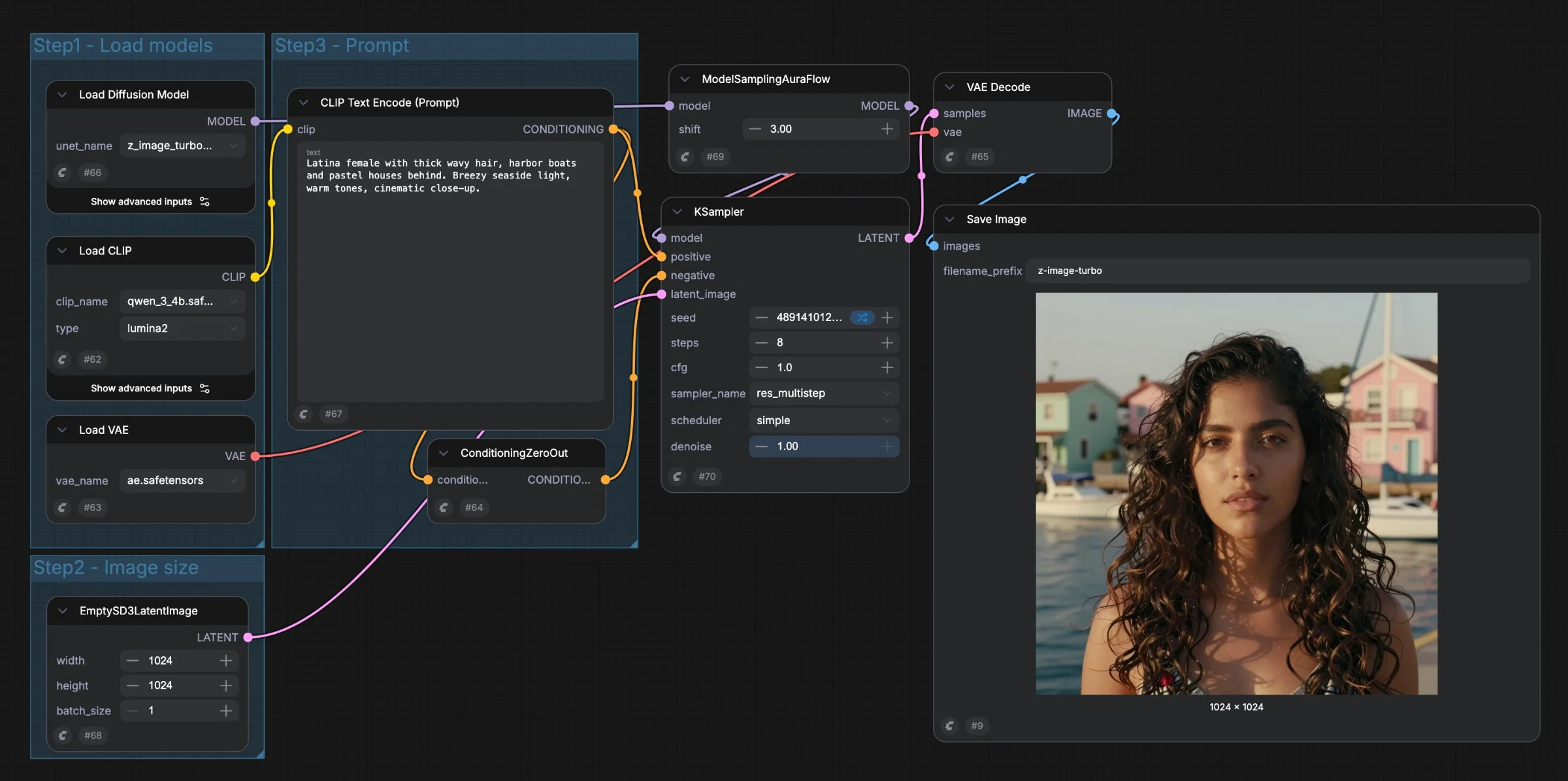
画像生成でよく出てくる部品を、役割ごとに整理します。接続方法や対応範囲は、モデルとWorkflowによって異なります。
Model:基本となる生成能力
モデルは、画像の特徴や表現を学習した基本の部品です。モデルによって得意な表現、必要なファイル、入力条件、向いているWorkflowが変わるため、目的と利用条件を確認して選びます。
LoRA:特徴を追加する部品
LoRAは、元のモデルに特徴や表現を追加する仕組みの一つです。画風、対象、ポーズなどを補助する例があります。強さや組み合わせ、対応モデルによって結果が変わるため、使う条件を確認します。
ControlNet:構図やポーズなどの条件
ControlNetは、元画像の輪郭、姿勢、深度など、構図に関わる情報を条件として使う構成の例です。文章だけでは指定しにくい配置やポーズを、別の情報から導く助けになります。利用できるモデルやノード、入力形式は構成ごとに異なります。
Modelを土台に、LoRAで特徴を加え、ControlNetで構図などの条件を渡す。このように役割の違う部品を組み合わせる道筋がWorkflowです。
なぜComfyUIを使う人がいるのか
画像生成の処理を部品ごとに見える形にすると、次のような使い方ができます。ComfyUIでは、この部品をノードと呼びます。
- 流れを理解できる:どの入力が、どのモデルや計算へ渡るかを追える。
- 再利用できる:一度作ったWorkflowを保存し、別の画像や条件で使い直せる。
- 一部だけ変えられる:モデル、Prompt、構図の条件、後処理などを分けて試せる。
- 試行錯誤を管理しやすい:何を変えた結果なのかを、Workflowの差分として考えられる。
これは「複雑な設定を増やすほど良い」という話ではありません。毎回同じ処理で足りるなら、シンプルなWorkflowの方が確認しやすいこともあります。必要な部分だけを見える形にする、という使い方もできます。
ComfyUIの費用について
ComfyUI本体はオープンソースのソフトウェアです。自分のPCへ導入して使う場合、本体そのものに利用料がかかるわけではありません。
ただし、画像を生成するにはモデルが必要です。モデル、LoRA、ControlNetなどの追加素材には、それぞれ異なる利用条件やライセンスがあります。無料で入手できる素材でも、商用利用や再配布まで自由とは限らないため、提供元の条件を確認します。
自分のPCで動かす場合は、GPU、VRAM、RAM、ストレージなどの環境が処理速度や設定に影響します。高性能なPCが必須と決めつけるのではなく、使うモデルと目的に対して、どの環境なら現実的かを考えることが大切です。
クラウド上のGPUやサービス経由でComfyUIを使う場合は、別途料金が発生することがあります。本体が無料でも、実際の費用はモデル、PC、クラウド利用の組み合わせで変わります。
注意点
カスタムノードの依存関係
ComfyUIには、標準機能に加えてカスタムノードを追加できる仕組みがあります。便利な反面、ノードごとに必要なPythonパッケージやモデル、対応バージョンが異なることがあります。Workflowを共有するときは、必要な依存関係と導入元を確認し、分からないコードを無条件に実行しないことが大切です。
モデルと生成物のライセンス
ComfyUI本体のライセンスと、使用するモデル、LoRA、ControlNet、カスタムノード、生成物の利用条件は別々に確認します。ツールがオープンソースでも、すべてのモデルや生成画像を自由に利用できるとは限りません。商用利用、人物や作品に似た表現、再配布の条件などは、各提供元の最新の規約へ戻ります。
GPU・メモリなど環境への依存
ローカル実行では、GPU、VRAM、RAM、ストレージ、ドライバ、Pythonや各ライブラリの組み合わせが動作に影響します。同じWorkflowでも、PCが違えば速度や必要な設定が変わる可能性があります。性能値を一般化せず、自分の環境で小さく試します。
Summary
ComfyUIは、画像生成AIを一つの入力欄として使うだけでなく、処理を部品と接続の流れとして組み立て、Workflowとして保存・再利用できる制作環境です。Model、LoRA、ControlNetなどの部品は役割が異なり、目的に合わせて組み合わせます。
自由度が高い分、カスタムノードの依存関係、モデルや生成物のライセンス、GPUやメモリなどの環境条件も確認が必要です。画像生成AIを使うことは、結果を得るだけでなく、どの流れを設計し、どこを確かめるかを考えることでもあります。
Hana & Taka

Hana画像を作るだけじゃなくて、どう作ったかの流れも見られるんだね。次は小さなWorkflowを一つ動かしてみたいにゃ。
Takaそうだね。AIを使うだけで終わらず、処理の流れを読めるようになると、試す場所と確認する場所も自分で決めやすくなると思う。
Related links / References
- ComfyUI Official Documentation — ノード、リンク、Workflow、導入、組み込み機能の公式ドキュメント。
- Workflows(ComfyUI公式) — Workflow、ノード、リンク、公式の簡単なWorkflow例に関する説明。
- ComfyUI公式GitHubリポジトリ — ノード型インターフェース、ローカル実行、Workflow、モデル・拡張に関する公式情報。
- Built-in Nodes — ComfyUIに組み込まれたノードの公式ドキュメント。